Table of Contents
Dropbox logları bir Dropbox hesabı veya Dropbox servisinde meydana gelen aktivite veya olayların kayıtlarıdır. Bu loglar dosya ve klasör değişiklikleri, kullanıcı log-in ve logout aktivitesi ve diğer eylemler hakkında bilgi içerebilir.
Dropbox logları, dosyaları ve klasörlere değişiklikleri takip etmek, kullanıcı aktivitelerini izlemek ve servisle ilgili sorunları sorun giderme konusunda faydalı olabilir. Ayrıca şirket politikaları veya yasal gerekliliklerine uymaya yardımcı olabilirler. Dropbox logları genellikle yalnızca hesap sahibine veya yöneticilere erişimle erişilebilir.
Dropbox aktivite loglarını görüntülemek için, web sitesinde veya Dropbox mobil uygulamasındaki Dropbox olayları sayfasına erişebilirsiniz.
İşte Web sitesindeki Dropbox'ta günlükleri nasıl görüntülemek:
- [0] [DÜDÜDÜSÜŞÜNÜye Git:0][DÜye Olmayanlar:0][DÜye Olmayanlar İçin Tıklayınız.
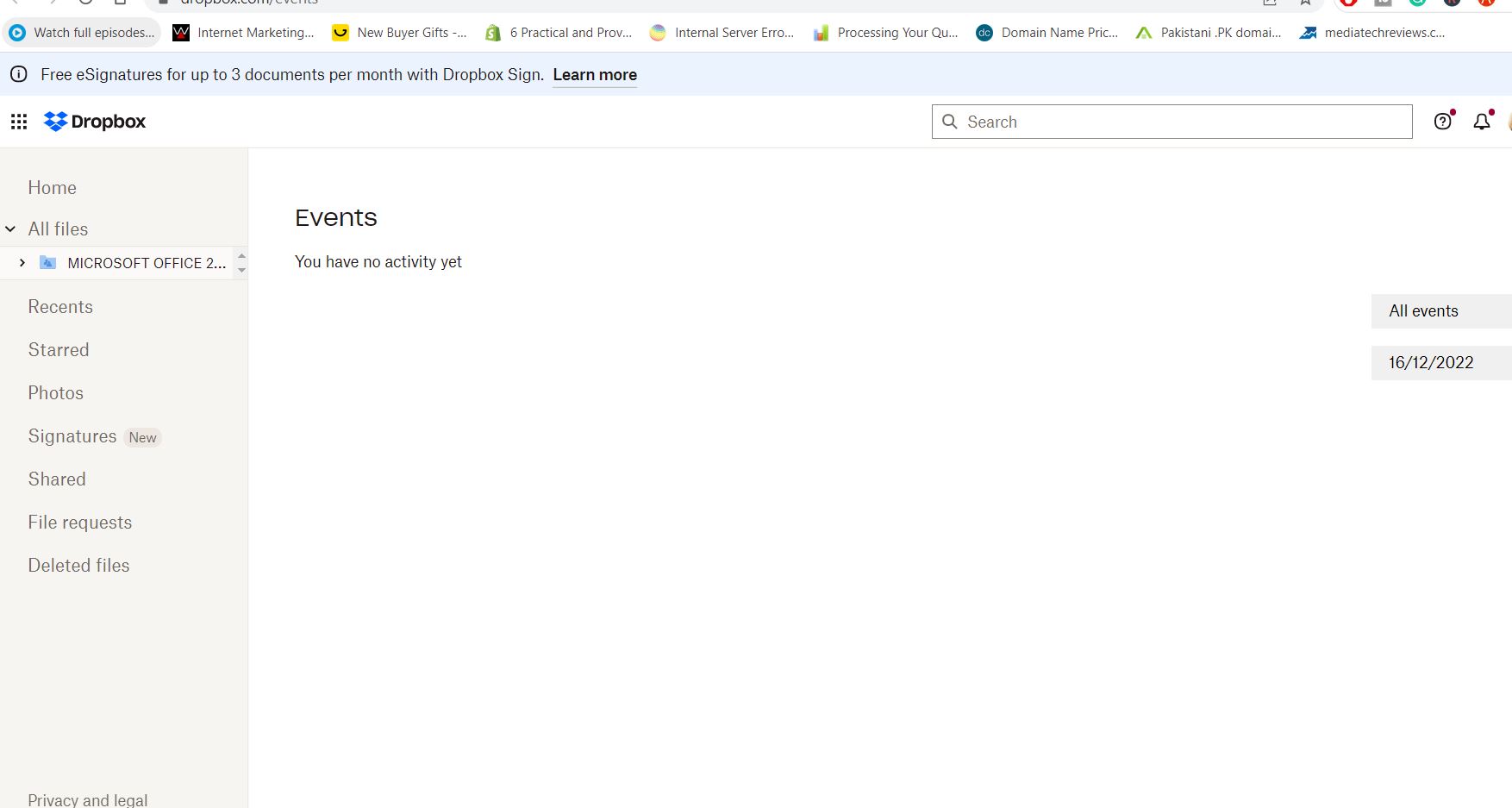
- Sol el kenar çubuğunda " Events" sekmesini tıklayın.
- Events sayfasında, Dropbox hesabınızda gerçekleşen son olayların listesini göreceksiniz. Bu olaylar dosya oluşturma, modifikasyon ve deletion gibi şeyler içerebilir.
Outlook mobil uygulamasındaki logları görüntülemek için:
- Mobil cihazınızdaki Dropbox uygulamasını açın.
- Ana menüyü açmak için üst sol köşedeki üç satıra tıklayın.
- Tap ") Ana menüde .
- Events sayfasında, Dropbox hesabınızda gerçekleşen son olayların listesini göreceksiniz. Bu olaylar dosya oluşturma, modifikasyon ve deletion gibi şeyler içerebilir.
[0]Rekreferans Kişisel Etkinlik Nasıl Geçilir (Dönetici)
Bir Dropbox hesabı için olay logunu görmek için, hesabın sahibi veya hesaba erişimli bir yönetici olmanız gerekir. İşte bir Dropbox hesabı için olayı nasıl görebilirsiniz:
- Outlook web sitesine gidin ve hesabınızda oturum açın.
- Ekranın en üst köşesindeki profil resminize tıklayın, sonra "[Döntme:0)Settings[Dön menüden indirebilirsiniz.
- Sol el menüsünde, "[[Dön:0) güvenlik).
- "Güvenlik" bölümünde, son olayların listesini göreceksiniz. Bu liste dosya ve klasör değişiklikleri, bir kullanıcı log-in ve logout aktivitesi ve diğer eylemler hakkında bilgi içeriyor.
- Belirli bir olay hakkında daha ayrıntılı bilgi görmek istiyorsanız, onu genişletmek için listedeki etkinliğe tıklayın.
- Olayları türü veya zaman dönemi ile filtrelemek istiyorsanız, ekranın üst köşesinde "Filter" düğmesine tıklayın.
- Etkinlik logunu bir CSV dosyası olarak indirmek için, ekranın üst sağ köşesinde "Export" düğmesine tıklayın.
Etkinlik kaydının hesabın içinde meydana gelen tüm faaliyetleri veya olayları içermeyebilir ve bazı olaylar gecikme ile kayıtlanabilir. Ek olarak, etkinlik takvimi yalnızca Dropbox Business veya Dropbox Enterprise planı üzerindeki hesaplar için mevcuttur.
[0]Rekrefer Etkinliği Nasıl Görülecek?[Dönem:0)How to View Dropbox Activity Log).
Dropbox aktivite logunuzu görüntülemek için, bu adımları takip edin:
- Dropbox hesabınıza oturum açın.
- Sayfanın üst köşesinde avatar veya başlangıçlarınızı tıklayın ve sonra "[DÜT:0)Settings) aşağı menüden indirilir.
- Sol menüde "Güvenlik" seçeneğini seçin.
- "Güvenlik" başlığı altında, ")Activity log)" olarak adlandırılan bir bölüm göreceksiniz. "View aktivite log" düğmesine tıklayın.
- Outlook hesabınıza bir zaman çizelgesi gösteren bir sayfaya alınacaktır. Faaliyetin tarih aralığı, etkinlik türü ve dosya veya klasör adı tarafından kayıt formunu filtreleyebilirsiniz. Ayrıca arama çubuğunu belirli aktiviteler aramak için kullanabilirsiniz.
- Belirli bir aktivite hakkında daha fazla detay görmek için, zaman çizelgesinde aktiviteye tıklayın. Bu, IP adresi, lokasyon ve kullanılan cihaz gibi aktivite hakkında daha fazla bilgi ile pop-up penceresi açacak.
[0] Connected cihazları nasıl görüntülenirse, Dropbox'ta ).
Dropbox'taki bağlı cihazların loglarını görüntülemek için, bu adımları izleyin:
- Dropbox hesabınıza oturum açın.
- Sayfanın üst köşesinde avatar veya başlangıçlarınızı tıklayın ve sonra "[DÜT:0)Settings) aşağı menüden indirilir.
- Sol menüde "Güvenlik" seçeneğini seçin.
- "Güvenlik" başlığı altında, ") Bağlantılı cihazlar) olarak adlandırılan bir bölüm göreceksiniz. "Bağlantılı cihazlar" düğmesine tıklayın.
- Bu sizi şu anda Dropbox hesabınıza bağlı olan tüm cihazların listesini gösteren bir sayfaya götürecek. Liste cihazı içeren bir yer, konumu ve son kez Dropbox hesabınıza erişecektir.
- Belirli bir cihaz hakkında daha fazla ayrıntı görmek için, listedeki cihaza tıklayın. Bu, IP adresi, cihaz adı ve cihaz tipi gibi cihaz hakkında daha fazla bilgi ile pop-up penceresini açacak.
[0] Team Paylaşımı Nasıl Yapılır (Dönetici)
Takımları Dropbox'ta paylaşmak için, takımın yöneticisi olmanız gerekir.Eğer yöneticiyseniz, bu adımları takip edebilirsiniz:
- Dropbox hesabınıza oturum açın.
- Sayfanın üst köşesinde avatar veya başlangıçlarınızı tıklayın ve sonra "[DÜT:0)Settings) aşağı menüden indirilir.
- Sol menüde "Güvenlik" seçeneğini seçin.
- "Güvenlik" başlığı altında, ")Team etkinliği log) olarak adlandırılan bir bölüm göreceksiniz. "View team activity log" düğmesine tıklayın.
- Ekibinizin Dropbox hesabında bir zaman çizelgesi gösteren bir sayfaya alınacaktır. Faaliyetin tarih aralığı, etkinlik türü ve dosya veya klasör adı ile girişini filtreleyebilirsiniz.
- Belirli bir aktivite hakkında daha fazla detay görmek için, zaman çizelgesinde aktiviteye tıklayın. Bu, IP adresi, lokasyon ve kullanılan cihaz gibi aktivite hakkında daha fazla bilgi ile pop-up penceresi açacak.
[0]PKK'da Hata Logs'ı Nasıl Görmek ).
GPU'daki hata loglarını görüntülemek için, Events sayfasından farklı bir yöntem kullanmanız gerekir, çünkü Events sayfası sadece Outlook hesabınızdaki dosya aktivitesi ile ilgili olayları gösterir.
GPU'daki hata loglarını görüntülemek için bir yol, hata loglarını alma yeteneğiniz de kullanmaktır.).Dropbox API).The Dropbox API, size programmatik olarak erişim ve başarılarınızı sağlar, çünkü GPU API'yi kullanma yeteneği dahil olmak üzere, bazı programlama deneyimine sahip olmanız ve API'si ile aşina olmanız gerekir.
GPU'daki hata loglarını görüntülemek için başka bir yol, Dropbox ile entegre eden üçüncü taraf izleme aracı kullanmaktır.Sorularınızı hataları ve diğer sorunlar için izlemenize izin veren birkaç araç var ve bu araçların bazıları hata loglarına erişim sağlayabilir.
Hata loglarının ve erişim yönteminin belirli kullanım durumunuza ve kullandığınız araçlara bağlı olarak değişebilir.Eğer AdWords'te hata girişlerine erişmeniz sorun yaşıyorsanız, yardım için Dropbox desteği ile iletişime geçmeniz gerekebilir.
[0]Rekrefer Linux Uygulaması Nasıl Yapılır [Dönetici:0)
Bir Linux sistemindeki Dropbox günlük dosyasını görüntülemek için, sisteminizdeki log dosyasını bulmak ve içeriği görüntülemek için bir metin editörü veya komut satırı aracı kullanmak gerekir.The location of the Dropbox log file may change until your Linux distribution and the version of the Dropbox application you are using.
İşte bir Linux sistemi üzerindeki Dropbox günlük dosyasını görüntülemek için takip edebileceğiniz bazı genel adımlar:
- İlk olarak, Dropbox uygulamasının sisteminizde çalıştırıldığından emin olun.
- Bir terminal pencere açın ve SiriusFLT:0) Outlook log dosyasını aramak için komut kullanın. Kayıt dosyasını aramak için aşağıdaki komut kullanabilirsiniz:
Find / - name dropbox.log
Bu komut, sisteminizdeki tüm yönetmenlerdeki günlük dosyayı arayacaktır. Arama, sisteminize bağlı olarak tamamlamak için biraz zaman alabilir.
- Eğer komut log dosyasını bulursa, dosyayı terminale yazdıracaktır. Bu yolun notunu yapın, çünkü giriş dosyasını görüntülemek için ihtiyacınız olacak.
- Örneğin, terminaldeki log dosyasının içeriğini görüntülemek için bir metin editörü veya komut satırı aracı kullanın:2) terminaldeki log dosyasının içeriğini görüntülemek için komut:
Kedi /path / / / /dropbox.log
3 ) Gerçek yol ile 3. adımda belirttiğiniz log dosyasına değiştirin.
- Log dosyası, Dropbox uygulaması ile ilgili olayların ve mesajların kaydı içermelidir. Bu bilgiyi uygulama ile deneyimleyebileceğiniz herhangi bir sorunu gidermek için kullanabilirsiniz.
Dropbox günlük dosyasının hassas bilgiler içerdiğinden emin olun, bu yüzden onu takip edip işlemekte dikkatli olmalısınız. Eğer giriş dosyasını yorumlamak veya yorumlamak zorundaysanız, bir sistem yöneticisi veya teknik destek uzmanından yardım almak gerekebilir.
[0]How to Download Activity Logs from Dropbox)
Dropbox hesabınız için aktivite loglarını indirmek için, bu adımları takip edebilirsiniz:
- Dropbox hesabınıza oturum açın.
- Avatarınızı (profeksiyon resmi veya başlangıçları) sayfanın üst köşesinde tıklayın ve ")Settings) aşağı menüden ayrılır.
- Sol tarafta, "[DÜDÜ:0)" tıklayın.
- “) Güvenlik) altında, "Verilerinizi İndir" sekmeye tıklayın.
- "[DÜ:0) Verilerinizi ) İndirin.
- İndirmede dahil olmak istediğiniz verileri seçin ve ") Sonraki düğmesine tıklayın.
- İndirme için bir dosya formatı seçin ve "[DDDDDDDD:0)Exaç[DDDK 1) düğmesine tıklayın.
- İhracatınızın indirmeye hazır olduğu bir e-posta alacaksınız. Dosyayı indirmek için e-postadaki "Download" düğmesine tıklayın.
Not: Verilerinizi indirmeye hazırlamak için biraz zaman alabilir, hesabınızda sahip olduğunuz verilere bağlı olarak. "Verilerinizi indirin" sekmesine tıklayarak ve "Gelişme" statüsüne bakın.
[FONT:0] [FOQ[DÜT 1: 1]
[0]Rekresyon yöneticisi dosyalarımı görebilir mi?).
Genel bir kural olarak, Dropbox çalışanları aşağıdaki koşullardan biri karşılanmamış kullanıcıların dosyalarına erişemiyor:
- Kullanıcı, teknik destek veya sorun giderme amacıyla dosyalarına erişmek için bir çalışan için açık bir izin verdi.
- Kullanıcı hesabıyla bir sorun veya problem bildirdi ve sorunu araştırmak ve çözmek için dosyalarına erişmek için bir çalışana izin verdi.
- Bir çalışan, kullanıcının dosyalarına, bir iç denetim veya incelemenin bir parçası olarak, Dropbox'ın hizmet şartlarını olası bir ihlale erişim sağlar.
Tüm bu durumlarda, erişim geçicidir ve sorunu çözmek veya denetim veya soruşturma tamamlamak için gerekli olan belirli dosyalar veya klasörlerle sınırlıdır. Dropbox çalışanları genel kullanıcı dosyalarına erişimi yoktur ve geçerli bir sebep olmadan indirmez.
Eğer bir Dropbox Business yöneticisiyseniz, ekibinizdeki dosyaları ve klasörleri görüntülemek ve erişmek için yeteneğiniz olabilir. Ancak, sadece yasal iş amaçları için bunu yapmalısınız ve her zaman takım üyelerinin mahremiyetine saygı duymanız gerekir.
[0]Can Dropbox logları bir kez kayboldu mu?).
Belirli koşullara bağlı olarak, Dropbox'tan günlük dosyaları kurtarmak mümkündür. İşte dikkate alınması gereken birkaç seçenek:
- Eğer yanlışlıkla Dropbox hesabınızdan bir günlük dosyayı silseniz ve hala çöpteyseniz, seçenekleri menüsünden "Restore"ı geri almak ve geri yüklemek istediğiniz dosyaya tıklayabilirsiniz. Bunu yapmak için, sol tarafta "Trash" klasörüne tıklayın.
- Eğer Dropbox hesabınızın bir yedekine sahipseniz, yedekten bir günlük dosyayı geri yüklemek için etkinleştirebilirsiniz.exe, dosyayı önceki sürümden bir günlük dosyayı alabilirsiniz.If you have a backup of your Dropbox account, including specified period, for a specified period of time.If Pack-Rat is enabled for your account, you can be able to retrieve a feature called "Pack-Rat" which allows you to maintain all versions of all files in your account, including correct files, for a specified period of time.If Pack-Rat is enabled for your account, you can be able to retrieve a earlier version of the file.
- Bilgisayarınızdaki log dosyasının yerel bir kopyası varsa, onu bir Dropbox klasörüne sürükleyerek veya "Upload" düğmesine girerek web arayüzünde "Upload" düğmesine bırakabilirsiniz.
- Yukarıdaki seçeneklerden hiçbiri mevcut değilse, veri kurtarma yazılımı kullanarak giriş dosyasını geri almak hala mümkün olabilir. Bilgisayar veya diğer depolama cihazlarınızı silinmiş dosyalar için tarayabilecek ve onları kurtarmaya çalışabilecek birkaç araç var. Ancak, bu araçlar her zaman başarılı değildir ve aşırı yazılmış veya hasarlı dosyaları geri kazanamaz.
[0]IFLT:0)Pasadada günlük dosya tutmasını nasıl sağlarım?).
Cüzdan dosyasının tutulmasını sağlamak için, "Pack-Rat" özelliğini kullanmanız gerekir. Pack-Rat, tüm dosyaların tüm sürümlerini 365 hesabınızda, silinmiş dosyaları dahil, belirli bir süre için, Pack-Rat'ı nasıl etkinleştireceğinizi sağlar:
- Word hesabınıza [[0.dropbox.com[Dönem: 1 ).
- Avatarınızı (profeksiyon resmi veya başlangıçları) sayfanın üst köşesinde tıklayın ve aşağı menüden "Settings" seçeneğini seçin.
- Sol taraftabar, "Pack-Rat" tıklayın.
- "Turn-Rat" düğmesine tıklayın.
- Dosyalarınız için bir saklama dönemi seçin. 30 gün boyunca dosyalarınızın tüm versiyonlarını, 90 gün, 180 gün veya 1 yıl boyunca saklamayı seçebilirsiniz.
- Seçeneğinizi doğrulamak için "Turn-Rat" düğmesine tıklayın.
Not: Pack-Rat, belirli bir Dropbox abonelik planlarının bir parçası olarak mevcut olan ücretli bir özelliktir.Eğer hesap ayarlarınızda Pack-Rat seçeneği görmüyorsanız, hesabınız için mevcut olmayabilir.
Pack-Rat etkinleştirildiğinde, dosyalarınızın tüm versiyonları silinmiş dosyaları da dahil olmak üzere belirli süre boyunca tutulacaktır.Sıkıtlama dosyalarına "Trash" klasörüne tıklayarak ve geri yüklemenizi istediğiniz dosyayı seçebilirsiniz.