Table of Contents
Os registros do Dropbox são registros de atividades ou eventos que ocorrem dentro de uma conta do Dropbox ou no serviço do Dropbox. Esses registros podem incluir informações sobre as alterações de arquivos e pastas, as atividades de login e de logout do usuário e outras ações tomadas dentro da conta.
Os registros do Dropbox podem ser úteis para rastrear alterações em arquivos e pastas, monitorar a atividade do usuário e solucionar problemas com o serviço. Eles também podem ser usados para garantir o cumprimento das políticas da empresa ou dos requisitos legais. Os registros do Dropbox geralmente são acessíveis apenas ao proprietário da conta ou aos administradores com acesso à conta.
Para visualizar os registros de atividade do Dropbox, você pode acessar a página de eventos do Dropbox em seu site ou no aplicativo do Dropbox para dispositivos móveis.
Veja como ver os registros no Dropbox no site:
- Vá para https://www.dropbox.com e entre na sua conta.
- Clique na guia "Eventos" na barra lateral esquerda.
- Na página Eventos, você verá uma lista de eventos recentes que ocorreram em sua conta do Dropbox. Esses eventos podem incluir coisas como criação de arquivos, modificação e exclusão.
Para visualizar os logs no aplicativo do Dropbox para dispositivos móveis:
- Abra o aplicativo do Dropbox em seu dispositivo móvel.
- Toque nas três linhas no canto superior esquerdo para abrir o menu principal.
- Toque em "Eventos" no menu principal.
- Na página Eventos, você verá uma lista de eventos recentes que ocorreram em sua conta do Dropbox. Esses eventos podem incluir coisas como criação de arquivos, modificação e exclusão.
Como visualizar o Log de Evento Pessoal do Dropbox
Para visualizar o registro de eventos de uma conta do Dropbox, você precisará ser o proprietário da conta ou um administrador com acesso à conta. Veja como você pode visualizar o registro de eventos de uma conta do Dropbox:
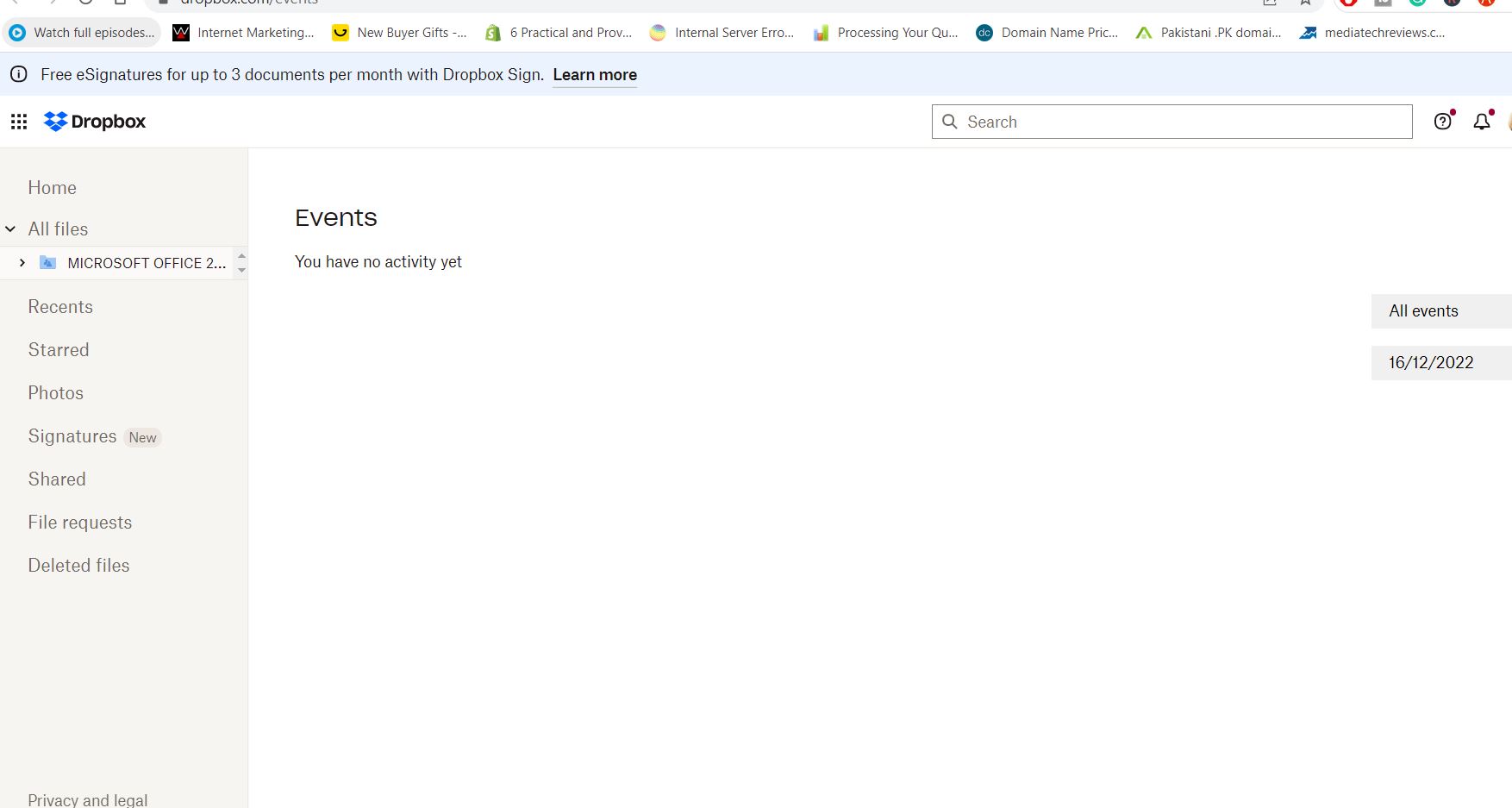
- Acesse o site do Dropbox e faça login na sua conta.
- Clique na sua imagem de perfil no canto superior direito da tela e selecione "Configurações" no menu suspenso.
- No menu à esquerda, clique em "]Segurança."
- Na seção "Segurança", você verá uma lista de eventos recentes. Esta lista inclui informações sobre as alterações de arquivos e pastas, uma atividade de login e logout do usuário e outras ações tomadas dentro da conta.
- Se você quiser ver informações mais detalhadas sobre um evento específico, clique no evento na lista para expandi-lo.
- Se você quiser filtrar os eventos por tipo ou período de tempo, clique no botão "Filtro" no canto superior direito da tela.
- Para baixar o log de eventos como um arquivo CSV, clique no botão "Exportar" no canto superior direito da tela.
Lembre-se de que o registro de eventos pode não incluir todas as atividades ou eventos que ocorrem dentro da conta, e alguns eventos podem ser registrados com um atraso. Além disso, o registro de eventos só está disponível para contas no plano Dropbox Business ou Dropbox Enterprise.
Como visualizar o Log de Atividades do Dropbox
Para visualizar o registro de atividade do Dropbox, siga estes passos:
- Entre na sua conta do Dropbox.
- Clique em seu avatar ou iniciais no canto superior direito da página, e selecione "Configurações" no menu suspenso.
- No menu esquerdo, selecione "Segurança".
- Sob o cabeçalho "Segurança", você deve ver uma seção chamada " Log de atividade." Clique no botão "Ver registro de atividade".
- Você será levado para uma página que mostra uma linha do tempo de atividade em sua conta do Dropbox. Você pode filtrar o registro de atividade por intervalo de data, tipo de atividade e nome de arquivo ou pasta. Você também pode usar a barra de pesquisa para pesquisar por atividades específicas.
- Para ver mais detalhes sobre uma atividade específica, clique na atividade na linha do tempo. Isto irá abrir uma janela pop-up com mais informações sobre a atividade, como o endereço IP, localização e dispositivo usado.
Como visualizar os dispositivos conectados Logs no Dropbox
Para visualizar os registros de dispositivos conectados no Dropbox, siga estes passos:
- Entre na sua conta do Dropbox.
- Clique em seu avatar ou iniciais no canto superior direito da página, e selecione "Configurações" no menu suspenso.
- No menu esquerdo, selecione "Segurança".
- Sob o cabeçalho "Segurança", você deve ver uma seção chamada "]Dispositivos conectados." Clique no botão "Ver dispositivos conectados".
- Isso levará você a uma página que mostra uma lista de todos os dispositivos atualmente conectados à sua conta do Dropbox. A lista incluirá o tipo de dispositivo, a localização e a última vez que ele acessar sua conta do Dropbox.
- Para ver mais detalhes sobre um dispositivo em particular, clique no dispositivo na lista. Isto irá abrir uma janela pop-up com mais informações sobre o dispositivo, como o endereço IP, o nome do dispositivo e o tipo de dispositivo.
Como visualizar os registros de compartilhamento de equipes no Dropbox
Para ver os registros de compartilhamento de equipes no Dropbox, você precisa ser administrador da equipe. Se você é administrador, você pode seguir estes passos:
- Entre na sua conta do Dropbox.
- Clique em seu avatar ou iniciais no canto superior direito da página, e selecione "Configurações" no menu suspenso.
- No menu esquerdo, selecione "Segurança".
- Sob o cabeçalho "Segurança", você deve ver uma seção chamada "Team activity log." Clique no botão "View team activity log".
- Você será levado para uma página que mostra uma linha do tempo de atividade na conta do Dropbox da sua equipe. Você pode filtrar o registro de atividade por intervalo de datas, tipo de atividade e nome de arquivo ou pasta.
- Para ver mais detalhes sobre uma atividade específica, clique na atividade na linha do tempo. Isto irá abrir uma janela pop-up com mais informações sobre a atividade, como o endereço IP, localização e dispositivo usado.
Como Ver Erros Registros no Dropbox
Para visualizar os registros de erro no Dropbox, você precisará usar um método diferente da página Eventos, pois a página Eventos exibe apenas eventos relacionados à atividade de arquivo na sua conta do Dropbox.
Uma maneira de visualizar os registros de erros no Dropbox é usar o Dropbox API. A API do Dropbox permite que você acesse e gerencie sua conta do Dropbox de forma programática, incluindo a capacidade de recuperar registros de erros. Para usar a API do Dropbox, você precisará ter alguma experiência de programação e estar familiarizado com a documentação da API.
Outra maneira de visualizar os registros de erros no Dropbox é usar uma ferramenta de monitoramento de terceiros que se integra ao Dropbox. Existem várias ferramentas disponíveis que permitem monitorar sua conta do Dropbox para erros e outros problemas, e algumas dessas ferramentas podem fornecer acesso a registros de erros.
Tenha em mente que a disponibilidade de registros de erros e o método de acesso a eles podem variar dependendo do seu caso de uso específico e das ferramentas que você está usando. Se você estiver tendo problemas para acessar os registros de erros no Dropbox, você pode precisar entrar em contato com o suporte do Dropbox para obter assistência.
Como visualizar o Log do aplicativo do Dropbox Linux
Para visualizar o arquivo de registro do Dropbox em um sistema Linux, você precisará localizar o arquivo de registro em seu sistema e usar um editor de texto ou uma ferramenta de linha de comando para visualizar seu conteúdo. A localização do arquivo de registro do Dropbox pode variar dependendo da sua distribuição do Linux e da versão do aplicativo do Dropbox que você está usando.
Aqui estão alguns passos gerais que você pode seguir para ver o arquivo de registro do Dropbox em um sistema Linux:
- Primeiro, certifique-se de que o aplicativo do Dropbox esteja rodando em seu sistema.
- Abra uma janela de terminal e use o comando para procurar o arquivo de registro do Dropbox. Você pode usar o seguinte comando para pesquisar o arquivo de registro:
encontrar / - nome dropbox.log
Este comando irá procurar o ficheiro de registo em todas as pastas do seu sistema. A pesquisa poderá demorar algum tempo a ser concluída, dependendo do tamanho do seu sistema.
- Se o comando encontrar o arquivo de log, ele irá imprimir o caminho completo para o arquivo para o terminal. Anote este caminho, como você precisará dele para visualizar o arquivo de log.
- Use um editor de texto ou uma ferramenta de linha de comando para abrir o arquivo de log. Por exemplo, você pode usar o comando para ver o conteúdo do arquivo de log no terminal:
cat /path/to/dropbox.log
Substituir pelo caminho real para o arquivo de log que você observou no passo 3.
- O arquivo de registro deve conter um registro de eventos e mensagens relacionadas ao aplicativo do Dropbox. Você pode usar essas informações para solucionar problemas que você possa estar enfrentando com o aplicativo.
Lembre-se de que o arquivo de registro do Dropbox pode conter informações confidenciais, então você deve ter cuidado ao visualizá-lo e manuseá-lo. Se você estiver tendo problemas para acessar ou interpretar o arquivo de registro, você pode precisar procurar ajuda de um administrador de sistema ou especialista em suporte técnico.
Como baixar os registros de atividades do Dropbox
Para baixar os registros de atividade da sua conta do Dropbox, você pode seguir estes passos:
- Entre na sua conta do Dropbox.
- Clique em seu avatar (perfil imagem ou iniciais) no canto superior direito da página e selecione "]Configurações" no menu suspenso.
- Na barra lateral esquerda, clique em "Segurança".
- Em "Segurança, clique na aba "Baixe seus dados".
- Clique no botão "Baixe seus dados".
- Selecione os dados que você deseja incluir no download e clique no botão "[Next".
- Escolha um formato de arquivo para o download e clique no botão "Criar exportação".
- Você receberá um e-mail quando sua exportação estiver pronta para baixar. Clique no botão "Download" no e-mail para baixar o arquivo.
Nota: Pode levar algum tempo para preparar os seus dados para download, dependendo da quantidade de dados que você tem em sua conta. Você pode verificar o estado de sua exportação clicando na aba "Baixar seus dados" e procurando o status "Em andamento" ou "Pronto para download" ao lado de sua exportação.
FAQ
O administrador do Dropbox pode ver meus arquivos?
Como regra geral, os funcionários do Dropbox não podem acessar o conteúdo dos arquivos dos usuários, a menos que uma das seguintes condições esteja preenchida:
- O usuário deu permissão explícita para que um funcionário acesse seus arquivos com o propósito de fornecer suporte técnico ou solução de problemas.
- O usuário relatou um problema ou problema com sua conta e autorizou um funcionário a acessar seus arquivos para investigar e resolver o problema.
- Um funcionário acessa os arquivos do usuário como parte de uma auditoria interna ou investigação sobre uma possível violação dos termos de serviço do Dropbox.
Em todos esses casos, o acesso é temporário e limitado aos arquivos ou pastas específicos que são necessários para resolver o problema ou concluir a auditoria ou investigação. Os funcionários do Dropbox não têm acesso geral aos arquivos do usuário e não podem vê-los ou baixá-los sem uma razão válida.
Se você é um administrador do Dropbox Business, você pode ter a capacidade de visualizar e acessar os arquivos e pastas dentro de sua equipe. No entanto, você só deve fazê-lo para fins comerciais legítimos, e você deve sempre respeitar a privacidade dos membros da sua equipe.
Os logs do Dropbox podem ser recuperados uma vez perdidos?
É possível recuperar arquivos de log do Dropbox, dependendo das circunstâncias específicas. Aqui estão algumas opções a considerar:
- Se você acidentalmente apagou um arquivo de registro de sua conta do Dropbox e ele ainda está no lixo, você pode ser capaz de recuperá-lo indo para a pasta de lixo e restaurando o arquivo. Para fazer isso, clique na pasta "lixo" na barra lateral esquerda da sua conta do Dropbox, em seguida, clique no arquivo que você deseja recuperar e selecione "Restaurar" no menu de opções.
- Se você tiver um backup de sua conta do Dropbox, você pode ser capaz de restaurar um arquivo de registro a partir do backup. O Dropbox fornece um recurso chamado "Pack-Rat" que permite que você retenha todas as versões de todos os arquivos em sua conta, incluindo arquivos excluídos, por um período de tempo especificado. Se o Pack-Rat estiver habilitado para sua conta, você pode ser capaz de recuperar um arquivo de registro excluído de uma versão anterior do arquivo.
- Se você tiver uma cópia local do arquivo de registro no seu computador, você pode re-upload-lo para o Dropbox arrastando e soltando-o em uma pasta do Dropbox ou usando o botão "Upload" na interface web.
- Se nenhuma das opções acima estiver disponível, pode ainda ser possível recuperar o arquivo de log usando o software de recuperação de dados. Existem várias ferramentas disponíveis que podem digitalizar seu computador ou outros dispositivos de armazenamento para arquivos excluídos e tentar recuperá-los. No entanto, essas ferramentas nem sempre são bem sucedidas e pode não ser capaz de recuperar arquivos de log que foram substituídos ou danificados.
Como eu aciono a retenção de arquivos de log no Dropbox?
Para ativar a retenção de arquivos de log no Dropbox, você precisará usar o recurso "Pack-Rat". O Pack-Rat permite que você conserve todas as versões de todos os arquivos em sua conta do Dropbox, incluindo arquivos excluídos, por um período de tempo especificado. Veja como habilitar o Pack-Rat:
- Entre na sua conta do Dropbox www.dropbox.com.
- Clique em seu avatar (perfil imagem ou iniciais) no canto superior direito da página e selecione "Configurações" no menu suspenso.
- Na barra lateral esquerda, clique em "Pack-Rat".
- Clique no botão "Vire no Pack-Rat".
- Escolha um período de retenção para seus arquivos. Você pode optar por reter todas as versões de seus arquivos por 30 dias, 90 dias, 180 dias ou 1 ano.
- Clique no botão "Vire no Pack-Rat" para confirmar sua seleção.
Observação: O Pack-Rat é um recurso pago que está disponível como parte de certos planos de assinatura do Dropbox. Se você não vir a opção Pack-Rat em suas configurações de conta, ela pode não estar disponível para sua conta.
Uma vez que o Pack-Rat estiver habilitado, todas as versões de seus arquivos serão retidas pelo período de tempo especificado, incluindo arquivos excluídos. Você pode visualizar e restaurar arquivos excluídos indo para a pasta "lixo" em sua conta do Dropbox e selecionando o arquivo que deseja restaurar.