Table of Contents
Les journaux Dropbox sont des enregistrements d'activités ou d'événements qui se produisent dans un compte Dropbox ou sur le service Dropbox. Ces journaux peuvent inclure des informations sur les changements de fichiers et de dossiers, l'activité de connexion et de déconnection de l'utilisateur, et d'autres actions prises au sein du compte.
Les journaux Dropbox peuvent être utiles pour suivre les changements aux fichiers et dossiers, surveiller l'activité des utilisateurs et résoudre les problèmes avec le service. Ils peuvent également être utilisés pour assurer la conformité avec les politiques de l'entreprise ou les exigences légales.
Pour afficher les journaux d'activités de Dropbox, vous pouvez accéder à la page des événements de Dropbox sur leur site Web ou sur l'application mobile Dropbox.
Voici comment afficher les journaux dans Dropbox sur le site:
- Allez à https://www.dropbox.com et connectez-vous à votre compte.
- Cliquez sur l'onglet "Événements" dans la barre latérale de gauche.
- Sur la page des événements, vous verrez une liste des événements récents qui ont eu lieu dans votre compte Dropbox. Ces événements peuvent inclure des choses comme la création de fichiers, la modification et la suppression.
Pour afficher les journaux dans l'application mobile Dropbox :
- Ouvrez l'application Dropbox sur votre appareil mobile.
- Appuyez sur les trois lignes dans le coin supérieur gauche pour ouvrir le menu principal.
- Appuyez sur «Événements» dans le menu principal.
- Sur la page des événements, vous verrez une liste des événements récents qui ont eu lieu dans votre compte Dropbox. Ces événements peuvent inclure des choses comme la création de fichiers, la modification et la suppression.
Comment afficher le journal d'événements personnels Dropbox
Pour afficher le journal d'événements pour un compte Dropbox, vous devez être le propriétaire du compte ou un administrateur ayant accès au compte. Voici comment vous pouvez afficher le journal d'événements pour un compte Dropbox :
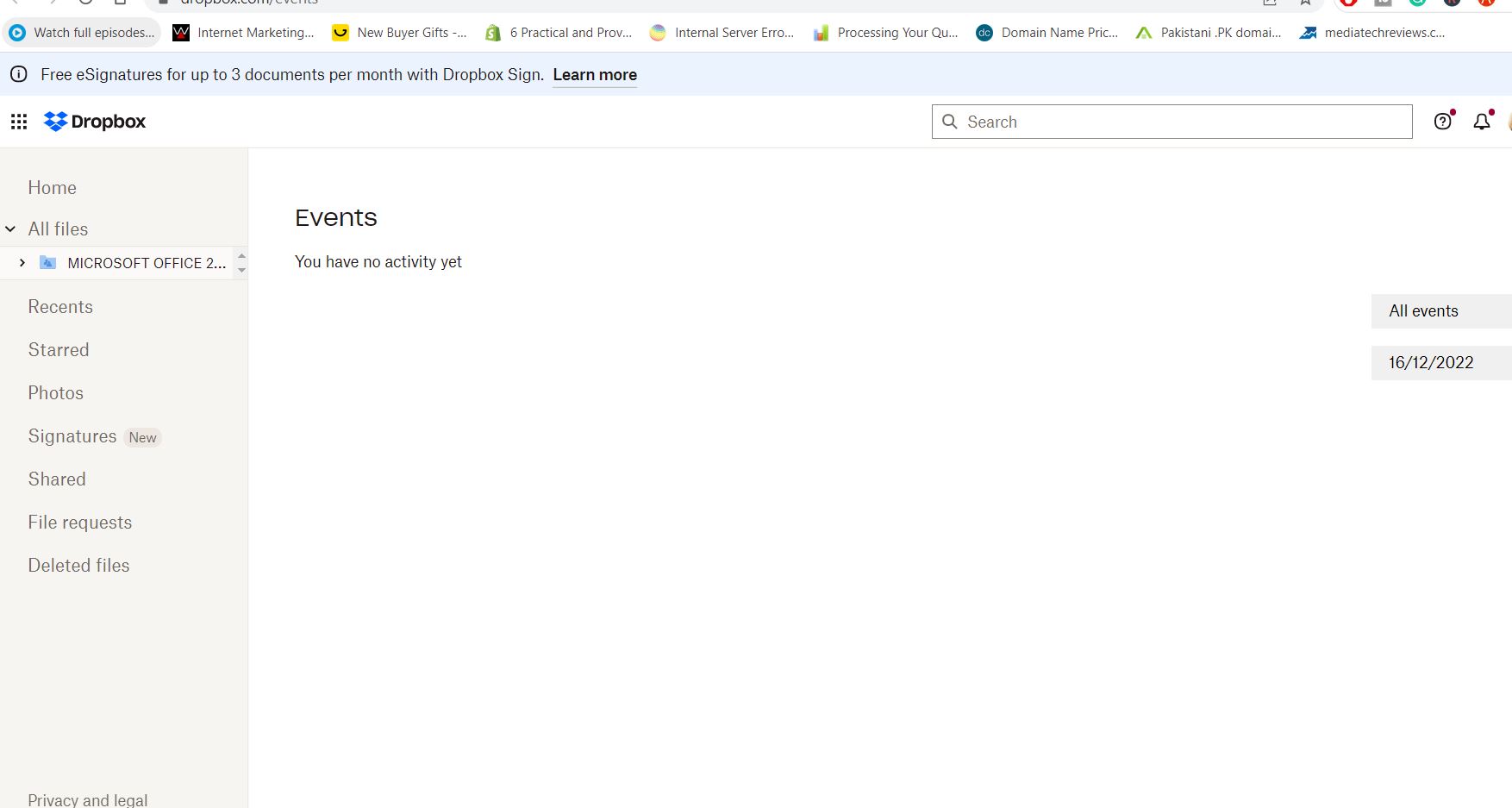
- Allez sur le site Web Dropbox et connectez-vous à votre compte.
- Cliquez sur l'image de votre profil dans le coin supérieur droit de l'écran, puis sélectionnez « Paramètres» dans le menu déroulant.
- Dans le menu de gauche, cliquez sur « Sécurité ».
- Sous la rubrique « Sécurité », vous verrez une liste des événements récents. Cette liste comprend des informations sur les changements de fichiers et de dossiers, une activité de connexion et de déconnection de l'utilisateur et d'autres actions prises au sein du compte.
- Si vous souhaitez voir des informations plus détaillées sur un événement spécifique, cliquez sur l'événement dans la liste pour l'élargir.
- Si vous voulez filtrer les événements par type ou période, cliquez sur le bouton "Filter" dans le coin supérieur droit de l'écran.
- Pour télécharger le journal de l'événement en tant que fichier CSV, cliquez sur le bouton « Exporter » dans le coin supérieur droit de l'écran.
Gardez à l'esprit que le journal des événements peut ne pas inclure toutes les activités ou les événements qui se produisent dans le compte, et certains événements peuvent être enregistrés avec un retard. De plus, le journal des événements est seulement disponible pour les comptes sur le plan Dropbox Business ou Dropbox Enterprise.
Comment afficher le journal d'activité de la boîte de dépôt
Pour consulter votre journal d'activités Dropbox, suivez les étapes suivantes :
- Connectez-vous à votre compte Dropbox.
- Cliquez sur votre avatar ou initiales dans le coin supérieur droit de la page, puis sélectionnez « Paramètres» dans le menu déroulant.
- Dans le menu de gauche, sélectionnez « Sécurité ».
- Sous l'en-tête « Sécurité », vous devriez voir une section intitulée « Log d'activité. » Cliquez sur le bouton « Afficher le journal d'activité ».
- Vous serez amené sur une page montrant une chronologie d'activité sur votre compte Dropbox. Vous pouvez filtrer le journal d'activité par la plage de dates, le type d'activité et le nom de fichier ou de dossier. Vous pouvez également utiliser la barre de recherche pour rechercher des activités spécifiques.
- Pour obtenir plus de détails sur une activité particulière, cliquez sur l'activité dans la ligne de temps. Ceci ouvrira une fenêtre contextuelle avec plus d'informations sur l'activité, comme l'adresse IP, l'emplacement et l'appareil utilisé.
Comment afficher les périphériques connectés Connexion dans Dropbox
Pour afficher les journaux des appareils connectés dans Dropbox, suivez les étapes suivantes :
- Connectez-vous à votre compte Dropbox.
- Cliquez sur votre avatar ou initiales dans le coin supérieur droit de la page, puis sélectionnez « Paramètres» dans le menu déroulant.
- Dans le menu de gauche, sélectionnez « Sécurité ».
- Sous le titre « Sécurité », vous devriez voir une section intitulée « Appareils connectés. » Cliquez sur le bouton « Afficher les appareils connectés ».
- Vous trouverez ainsi une page qui vous présente la liste de tous les appareils actuellement connectés à votre compte Dropbox. La liste comprendra le type d'appareil, l'emplacement et la dernière fois qu'il a accédé à votre compte Dropbox.
- Pour plus de détails sur un appareil particulier, cliquez sur l'appareil de la liste. Ceci ouvrira une fenêtre contextuelle avec plus d'informations sur l'appareil, comme l'adresse IP, le nom de l'appareil et le type de l'appareil.
Comment afficher les liens de partage d'équipe dans Dropbox
Pour afficher les journaux de partage d'équipe dans Dropbox, vous devez être administrateur de l'équipe. Si vous êtes administrateur, vous pouvez suivre ces étapes :
- Connectez-vous à votre compte Dropbox.
- Cliquez sur votre avatar ou initiales dans le coin supérieur droit de la page, puis sélectionnez « Paramètres» dans le menu déroulant.
- Dans le menu de gauche, sélectionnez « Sécurité ».
- Sous la rubrique « Sécurité », vous devriez voir une section intitulée « Log d'activités de l'équipe. » Cliquez sur le bouton « Voir le journal d'activités de l'équipe ».
- Vous serez amené sur une page montrant une chronologie d'activité sur le compte Dropbox de votre équipe. Vous pouvez filtrer le journal d'activité par la plage de dates, le type d'activité et le nom de fichier ou de dossier.
- Pour obtenir plus de détails sur une activité particulière, cliquez sur l'activité dans la ligne de temps. Ceci ouvrira une fenêtre contextuelle avec plus d'informations sur l'activité, comme l'adresse IP, l'emplacement et l'appareil utilisé.
Comment afficher les journaux d'erreur dans Dropbox
Pour afficher les journaux d'erreurs dans Dropbox, vous devrez utiliser une méthode différente de celle de la page Événements, car la page Événements affiche uniquement les événements liés à l'activité de fichier dans votre compte Dropbox.
Une façon de visualiser les journaux d'erreurs dans Dropbox est d'utiliser Dropbox API[. L'API Dropbox vous permet d'accéder et de gérer programmatiquement votre compte Dropbox, y compris la possibilité de récupérer les journaux d'erreurs. Pour utiliser l'API Dropbox, vous devrez avoir une certaine expérience de programmation et être familier avec la documentation de l'API.
Une autre façon de visualiser les journaux d'erreurs dans Dropbox est d'utiliser un outil de surveillance tiers qui s'intègre à Dropbox. Il existe plusieurs outils qui vous permettent de surveiller votre compte Dropbox pour détecter les erreurs et d'autres problèmes, et certains de ces outils peuvent fournir un accès aux journaux d'erreurs.
Gardez à l'esprit que la disponibilité des journaux d'erreurs et la méthode d'accès à ceux-ci peuvent varier selon votre cas d'utilisation spécifique et les outils que vous utilisez. Si vous avez des difficultés à accéder aux journaux d'erreurs dans Dropbox, vous devrez peut-être contacter le support Dropbox pour obtenir de l'aide.
Comment afficher le journal des applications Linux Dropbox
Pour afficher le fichier journal Dropbox sur un système Linux, vous devrez localiser le fichier journal sur votre système et utiliser un éditeur de texte ou un outil en ligne de commande pour visualiser son contenu. L'emplacement du fichier journal Dropbox peut varier selon votre distribution Linux et la version de l'application Dropbox que vous utilisez.
Voici quelques étapes générales que vous pouvez suivre pour afficher le fichier journal Dropbox sur un système Linux:
- Tout d'abord, assurez-vous que l'application Dropbox est en cours d'exécution sur votre système.
- Ouvrez une fenêtre de terminal et utilisez la commande pour rechercher le fichier journal Dropbox. Vous pouvez utiliser la commande suivante pour rechercher le fichier journal :
trouver / -nom dropbox.log
Cette commande recherchera le fichier journal dans tous les répertoires de votre système. La recherche peut prendre un certain temps à effectuer, en fonction de la taille de votre système.
- Si la commande trouve le fichier journal, elle va imprimer le chemin complet vers le terminal. Notez ce chemin, car vous en aurez besoin pour voir le fichier journal.
- Utilisez un éditeur de texte ou un outil en ligne de commande pour ouvrir le fichier journal. Par exemple, vous pouvez utiliser la commande pour afficher le contenu du fichier journal dans le terminal:
chat /path/to/dropbox.log
Remplacer par le chemin réel vers le fichier journal que vous avez noté à l'étape 3.
- Le fichier journal doit contenir un enregistrement des événements et des messages liés à l'application Dropbox. Vous pouvez utiliser ces informations pour résoudre les problèmes que vous pourriez rencontrer avec l'application.
Gardez à l'esprit que le fichier de journal Dropbox peut contenir des informations sensibles, vous devriez donc être prudent lors de la consultation et de la manipulation. Si vous avez des difficultés à accéder au fichier de journal ou à l'interpréter, vous devrez peut-être demander l'aide d'un administrateur système ou d'un spécialiste de l'assistance technique.
Comment télécharger les journaux d'activité depuis Dropbox
Pour télécharger les journaux d'activités de votre compte Dropbox, vous pouvez suivre ces étapes :
- Connectez-vous à votre compte Dropbox.
- Cliquez sur votre avatar (image ou initiales) dans le coin supérieur droit de la page et sélectionnez « Paramètres» dans le menu déroulant.
- Dans la barre latérale gauche, cliquez sur « Sécurité».
- Sous « Sécurité », cliquez sur l'onglet « Télécharger vos données ».
- Cliquez sur le bouton «» .
- Sélectionnez les données que vous voulez inclure dans le téléchargement et cliquez sur le bouton « Next ».
- Choisissez un format de fichier pour le téléchargement et cliquez sur le bouton « Créer l'exportation ».
- Vous recevrez un courriel lorsque votre exportation sera prête à être téléchargée. Cliquez sur le bouton « Télécharger » dans l'email pour télécharger le fichier.
Remarque : Il peut prendre un certain temps pour préparer vos données pour le téléchargement, en fonction de la quantité de données que vous avez dans votre compte. Vous pouvez vérifier l'état de votre exportation en cliquant sur l'onglet "Télécharger vos données" et en recherchant l'état "En cours" ou "Prêt à télécharger" à côté de votre exportation.
FAQ
Le gestionnaire de Dropbox peut-il voir mes fichiers?
En règle générale, les employés de Dropbox ne peuvent accéder au contenu des fichiers des utilisateurs que si l'une des conditions suivantes est remplie :
- L'utilisateur a donné explicitement la permission à un employé d'accéder à ses fichiers afin de fournir un soutien technique ou de dépanner.
- L'utilisateur a signalé un problème ou un problème avec son compte et a autorisé un employé à accéder à ses dossiers afin d'enquêter et de résoudre le problème.
- Un employé accède aux dossiers de l'utilisateur dans le cadre d'une vérification interne ou d'une enquête sur une éventuelle violation des conditions de service de Dropbox.
Dans tous ces cas, l'accès est temporaire et limité aux fichiers ou dossiers spécifiques qui sont nécessaires pour résoudre le problème ou terminer l'audit ou l'enquête. Les employés de Dropbox n'ont pas accès aux fichiers de l'utilisateur et ne peuvent pas les consulter ou les télécharger sans raison valable.
Si vous êtes un administrateur Dropbox Business, vous pouvez avoir la possibilité de consulter et d'accéder aux fichiers et dossiers de votre équipe. Cependant, vous ne devriez le faire que pour des raisons commerciales légitimes, et vous devez toujours respecter la confidentialité des membres de votre équipe.
Les journaux Dropbox peuvent-ils être récupérés une fois perdus?
Il est possible de récupérer des fichiers journaux à partir de Dropbox, en fonction des circonstances spécifiques. Voici quelques options à considérer:
- Si vous avez accidentellement supprimé un fichier journal de votre compte Dropbox et qu'il est toujours dans la corbeille, vous pouvez le récupérer en allant dans le dossier de la corbeille et en restaurant le fichier. Pour ce faire, cliquez sur le dossier "Trash" dans la barre latérale gauche de votre compte Dropbox, puis cliquez sur le fichier que vous voulez récupérer et sélectionnez "Restaurer" dans le menu des options.
- Si vous avez une sauvegarde de votre compte Dropbox, vous pouvez restaurer un fichier journal à partir de la sauvegarde. Dropbox fournit une fonctionnalité appelée "Pack-Rat" qui vous permet de conserver toutes les versions de tous les fichiers de votre compte, y compris les fichiers supprimés, pour une période spécifiée. Si Pack-Rat est activé pour votre compte, vous pouvez récupérer un fichier journal supprimé d'une version antérieure du fichier.
- Si vous avez une copie locale du fichier journal sur votre ordinateur, vous pouvez le recharger sur Dropbox en le faisant glisser dans un dossier Dropbox ou en utilisant le bouton "Télécharger" dans l'interface web.
- Si aucune des options ci-dessus n'est disponible, il peut être encore possible de récupérer le fichier journal à l'aide d'un logiciel de récupération de données. Il existe plusieurs outils disponibles qui peuvent analyser votre ordinateur ou d'autres périphériques de stockage pour les fichiers supprimés et tenter de les récupérer. Cependant, ces outils ne sont pas toujours réussis et peuvent ne pas être en mesure de récupérer des fichiers journaux qui ont été écrasés ou endommagés.
Comment puis-je activer la rétention de fichier journal dans Dropbox?
Pour activer la rétention de fichier journal dans Dropbox, vous devrez utiliser la fonction "Pack-Rat". Pack-Rat vous permet de conserver toutes les versions de tous les fichiers de votre compte Dropbox, y compris les fichiers supprimés, pour une période spécifiée. Voici comment activer Pack-Rat:
- Connectez-vous à votre compte Dropbox à www.dropbox.com.
- Cliquez sur votre avatar (image ou initiales) dans le coin supérieur droit de la page et sélectionnez « Paramètres » dans le menu déroulant.
- Dans la barre latérale gauche, cliquez sur "Pack-Rat".
- Cliquez sur le bouton "Déplacer sur Pack-Rat".
- Choisissez une période de conservation pour vos fichiers. Vous pouvez choisir de conserver toutes les versions de vos fichiers pendant 30 jours, 90 jours, 180 jours ou 1 an.
- Cliquez sur le bouton "Turn on Pack-Rat" pour confirmer votre sélection.
Remarque : Pack-Rat est une fonction payante qui est disponible dans le cadre de certains abonnements Dropbox. Si vous ne voyez pas l'option Pack-Rat dans les paramètres de votre compte, il se peut qu'elle ne soit pas disponible pour votre compte.
Une fois que Pack-Rat est activé, toutes les versions de vos fichiers seront conservées pendant la période spécifiée, y compris les fichiers supprimés. Vous pouvez afficher et restaurer les fichiers supprimés en allant dans le dossier "Trash" dans votre compte Dropbox et en sélectionnant le fichier que vous souhaitez restaurer.